
Ab sofort können Sie Ihre eigenen Untersuchungsvorlagen, z.B. Zahnvorlagen, um eigene Bildvorlagen erweitern. Damit lassen sich wiederkehrende Untersuchungen, anatomische Skizzen oder Lagepläne direkt in die Vorlage integrieren und anschließend im Besuch wie gewohnt mit dem Stift bearbeiten.
Die neue Funktion macht Ihre Dokumentation flexibler, einheitlicher und anschaulicher, sowohl für interne Abläufe als auch für die Kommunikation mit Tierbesitzern oder Überweisungspraxen.
Warum wurde die Funktion eingeführt?
In vielen Praxen besteht der Wunsch, bestimmte Bilder oder Diagramme in Untersuchungsvorlagen zu integrieren, um Befunde übersichtlicher darzustellen und wiederkehrende Abläufe zu standardisieren. Bisher mussten Bilder manuell ergänzt oder nachträglich eingefügt werden, was den Arbeitsprozess verlangsamen konnte.
Mit der neuen Möglichkeit, eigene PNG-, JPG- oder JPEG-Dateien als Bildvorlage direkt in Untersuchungsvorlagen einzubinden, entfällt dieser Zwischenschritt vollständig. Die Bildvorlagen können anschließend im Besuchsfeld wie gewohnt beschriftet, markiert oder eingezeichnet werden – ganz ohne zusätzliche Nachbearbeitung.
Vorteile auf einen Blick
- Individuelle Gestaltung: Laden Sie anatomische Skizzen, Praxisgrafiken oder eigene Abbildungen direkt in die Vorlage.
- Einheitliche Dokumentation: Wiederkehrende Untersuchungen erhalten ein durchgängiges Layout.
- Zeitersparnis: Kein nachträgliches Einfügen oder Zeichnen auf separaten Dokumenten nötig.
- Direkte Bearbeitung: Zeichnen Sie im Besuch direkt in das hinterlegte Bild hinein.
- Flexibler Versand: Die fertige Dokumentation kann aus der Patientenakte an Besitzer oder Überweisungspraxen gesendet werden.
So nutzen Sie die neue Funktion
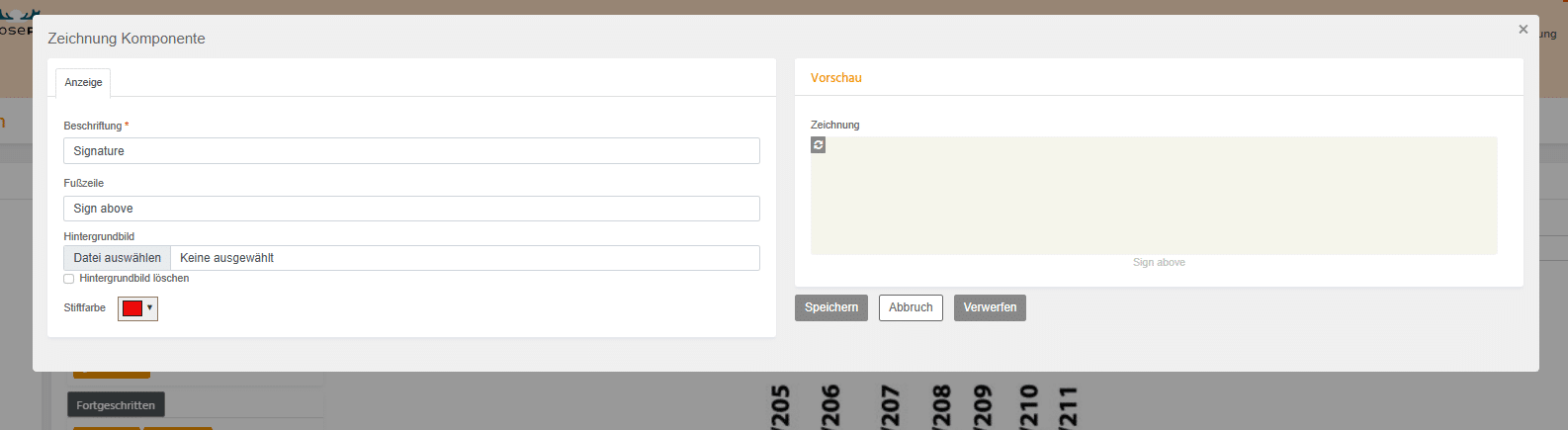
- Navigieren Sie zu Einstellungen → Untersuchungsvorlagen und erstellen Sie eine neue Vorlage.
- Konfigurieren Sie alle gewünschten Felder und ziehen Sie das Element „Zeichnung“ in die gewünschte Position innerhalb der Vorlage.
- Laden Sie im erscheinenden Pop-up Ihr gewünschtes Bild (PNG, JPG oder JPEG) mit einem Klick auf „Hintergrundbild hochladen“ hoch.
- Speichern Sie die Untersuchungsvorlage ab.
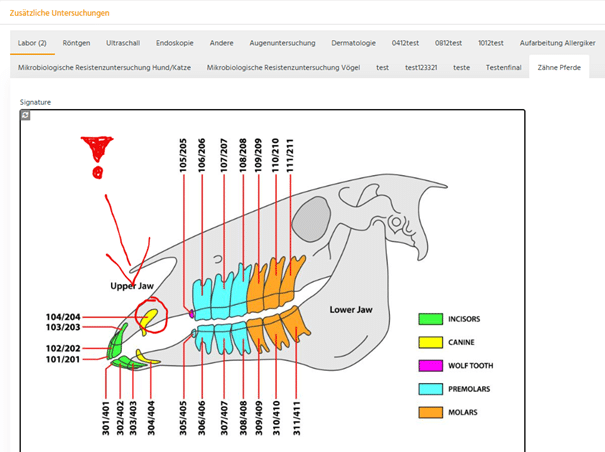
- Öffnen Sie nun einen Besuch und rufen Sie unter „Zusätzliche Untersuchungen“ die erstellte Vorlage auf.
- Zeichnen oder markieren Sie direkt im Bild – die Bearbeitung wird beim Speichern des Besuches automatisch übernommen.
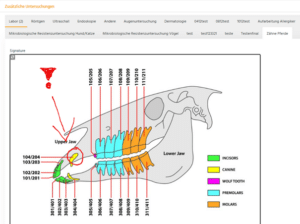
- Nach Abschluss kann die Dokumentation wie gewohnt aus der Patientenakte heraus an Tierbesitzer oder Überweisungspraxen versendet werden.
Häufig gestellte Fragen (FAQ)
- Welche Bildformate werden unterstützt?
Sie können PNG-, JPG- und JPEG-Dateien hochladen. - Kann ich mehrere Bilder in eine Vorlage einfügen?
Ja, Sie können mehrere Zeichnungsfelder platzieren und jeweils ein Bild hochladen. - Kann ich im Besuch direkt in das Bild zeichnen?
Ja, Sie können das Bild im Besuch wie ein normales Zeichnungsfeld mit Stift oder Maus bearbeiten. - Kann die bearbeitete Bildvorlage an Besitzer oder Überweisungspraxen gesendet werden?
Ja. Die Dokumentation wird in der Patientenakte gespeichert und kann von dort aus versendet werden. - Lassen sich Bildvorlagen nachträglich ändern?
Ja, Sie können die Untersuchungsvorlage jederzeit bearbeiten und ein neues Bild hochladen.
Fazit
Mit der neuen Möglichkeit, eigene Bilder in Untersuchungsvorlagen einzubinden, gestalten Sie die Dokumentation noch klarer, einheitlicher und effizienter. Die direkte Zeichnen-Funktion im Besuch, kombiniert mit dem unkomplizierten Versand an Besitzer oder Überweisungspraxen, sorgt für reibungslose Abläufe und eine professionelle Darstellung medizinischer Befunde.